



Платёжный сервис ОПЛАТИ
«Оплати» — это приложение, позволяющее принимать и проводить платежи с помощью QR-кодов. У «Оплати» множество применений для бизнеса, но в рамках интеграции с Caffesta — это приём оплаты за продажу товаров или оказание услуг.
Для того чтобы начать работу с «Оплати» в Caffesta, нужно сначала зарегистрировать аккаунт в «Оплати» для юридических лиц или индивидуальных предпринимателей, после чего можно переходить к настройке интеграции с «Оплати» в административной панели Caffesta.
Включение и настройка интеграции
Для включения интеграции нужно открыть административную панель, перейти в раздел «Настройки» и открыть вкладку «Подключённые модули», где нужно активировать модуль «Приложение «Оплати».
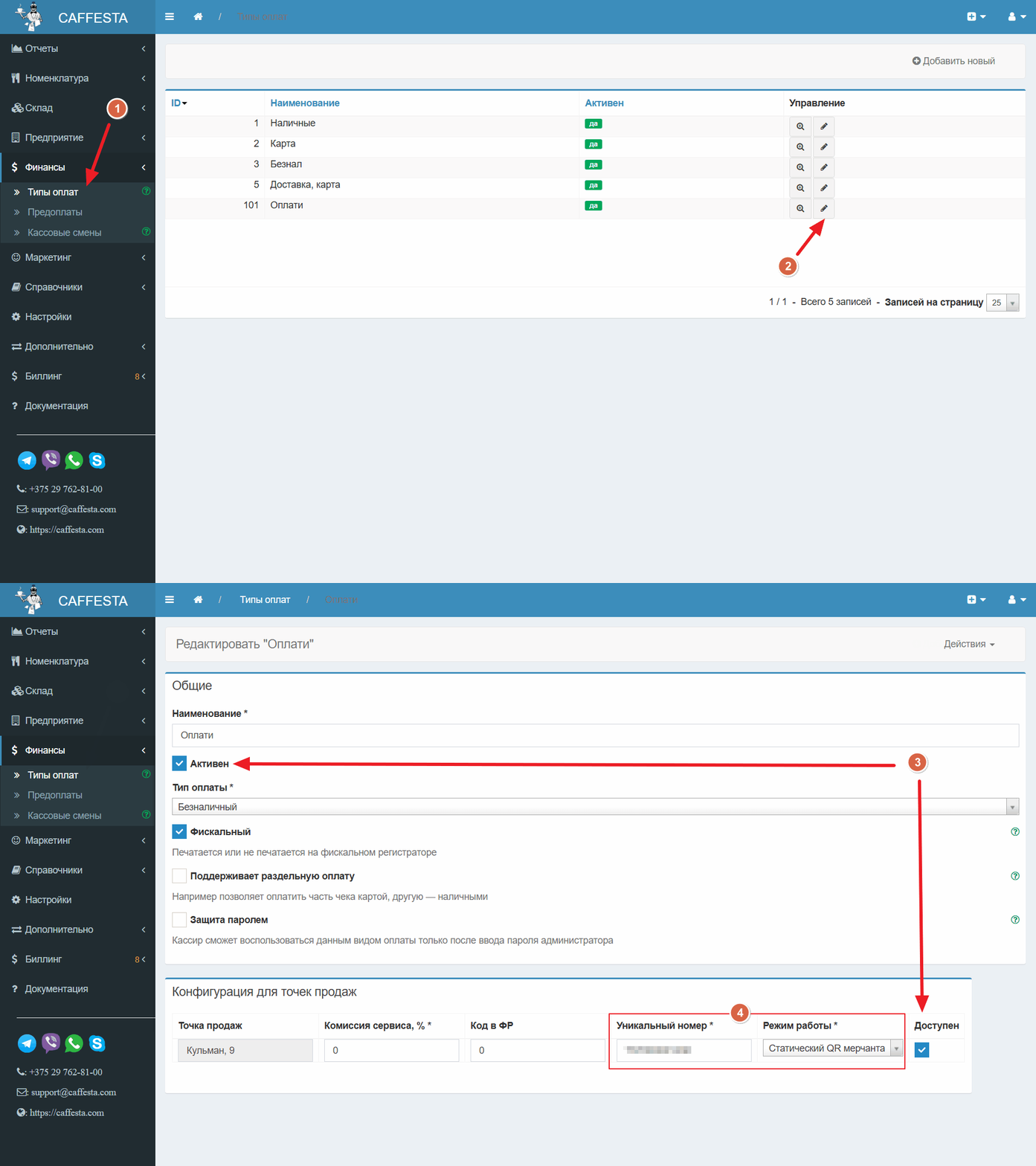
Теперь нужно настроить интеграцию с «Оплати». Для этого нужно перейти в раздел «Финансы» → «Типы оплат», найти в списке «Оплати» и нажать на кнопку , после чего откроется карточка типа оплаты «Оплати», настройка интеграции происходит в блоке «Конфигурация для точек продаж».
Для верной настройки интеграции важно:
- Активировать тип продажи в принципе и на нужной точке продаж;
- В поле «Уникальный номер» нужно указать регистрационный номер кассы из личного кабинета;
- Выбрать один из режимов работы: «Статический QR мерчанта», «Динамический QR мерчанта» или «QR клиента».
Разница между разными режимами работы с QR в следующем:
- Если выбран «Статический QR мерчанта», то такой код предварительно скачивается из личного кабинета «Оплати», распечатывается и размещается рядом с пунктом расчёта. При продаже клиент сканирует статический QR в приложении «Оплати», после чего ему нужно будет ввести пинкод, который ему назовёт кассир;
- Если выбран «Динамический QR мерчанта», то на каждую попытку оплаты будет генерироваться уникальный QR-код, который будет отображаться на экране у кассира в CaffestaPOS и на экране покупателя, чтобы его мог отсканировать с помощью установленного на смартфоне приложения «Оплати»;
- Если выбран «QR клиента», то покупатель должен предоставить свой QR-код для считывания кассиру (у кассира должен быть подключён к Caffesta 2D-считыватель кодов).
На этом настройка интеграции с «Оплати» в административной части закончена. Теперь можно перейти к работе с «Оплати» в приложении кассира CaffestaPOS.
Работа с «Оплати» в CaffestaPOS
Для начало работы в приложении кассира нужно:
- Обновить базу;
- Закрыть приложение кассира и открыть снова.
После этого сформируйте заказ, нажимайте «Оплатить» и выбирайте «Оплати» слева сверху или выбирайте его в разделе «Другие» и подтверждайте оплату.
В зависимости от выбранного вида QR будут происходить разные действия:
- Если выбран «Статический QR мерчанта», то покупатель сканирует с помощью приложения
«Оплати»
статический QR, после чего ему нужно будет ввести пинкод, который сообщит кассир или который будет
отображаться на экране покупателя;
Нажмите, чтобы раскрыть пример работы со статическим QR мерчанта

Рис. 2. Пример работы «Оплати» после считывания статического QR мерчанта на экране кассира и покупателя - Если выбран «Динамический QR мерчанта», то на экране у кассира и на экране покупателя в
приложении
CaffestaPOS будет отображаться уникальный QR-код, который покупатель должен отсканировать с помощью
установленного на смартфоне приложения «Оплати»;
Нажмите, чтобы раскрыть пример отображения при работе с динамическим QR мерчанта
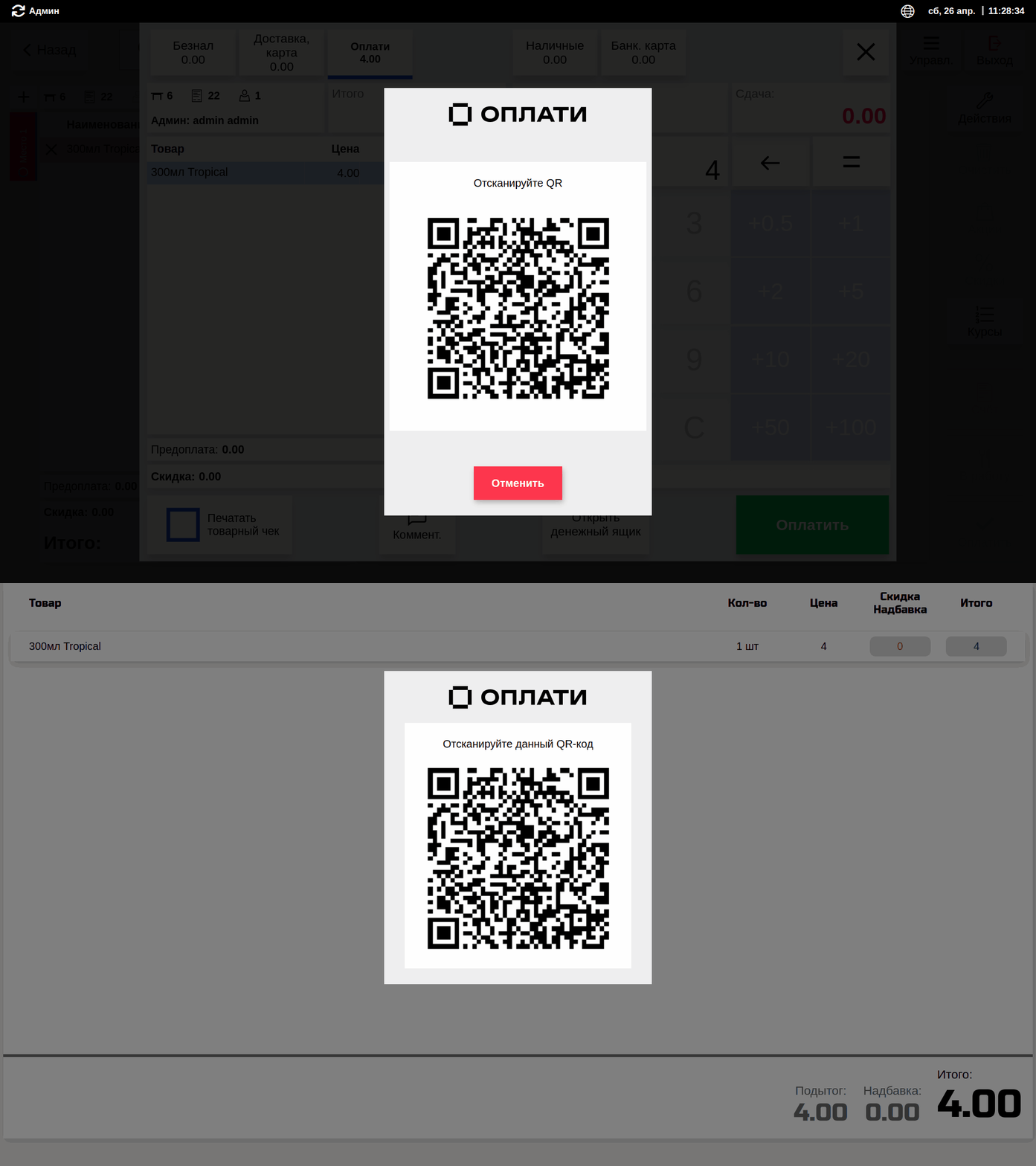
Рис. 3. Пример работы «Оплати» с динамическим QR мерчанта на экране кассира и покупателя
- Если выбран «QR клиента», то покупатель должен предоставить свой QR-код для считывания
кассиру с
помощью 2D сканера.
Нажмите, чтобы раскрыть пример отображения работы с QR клиента
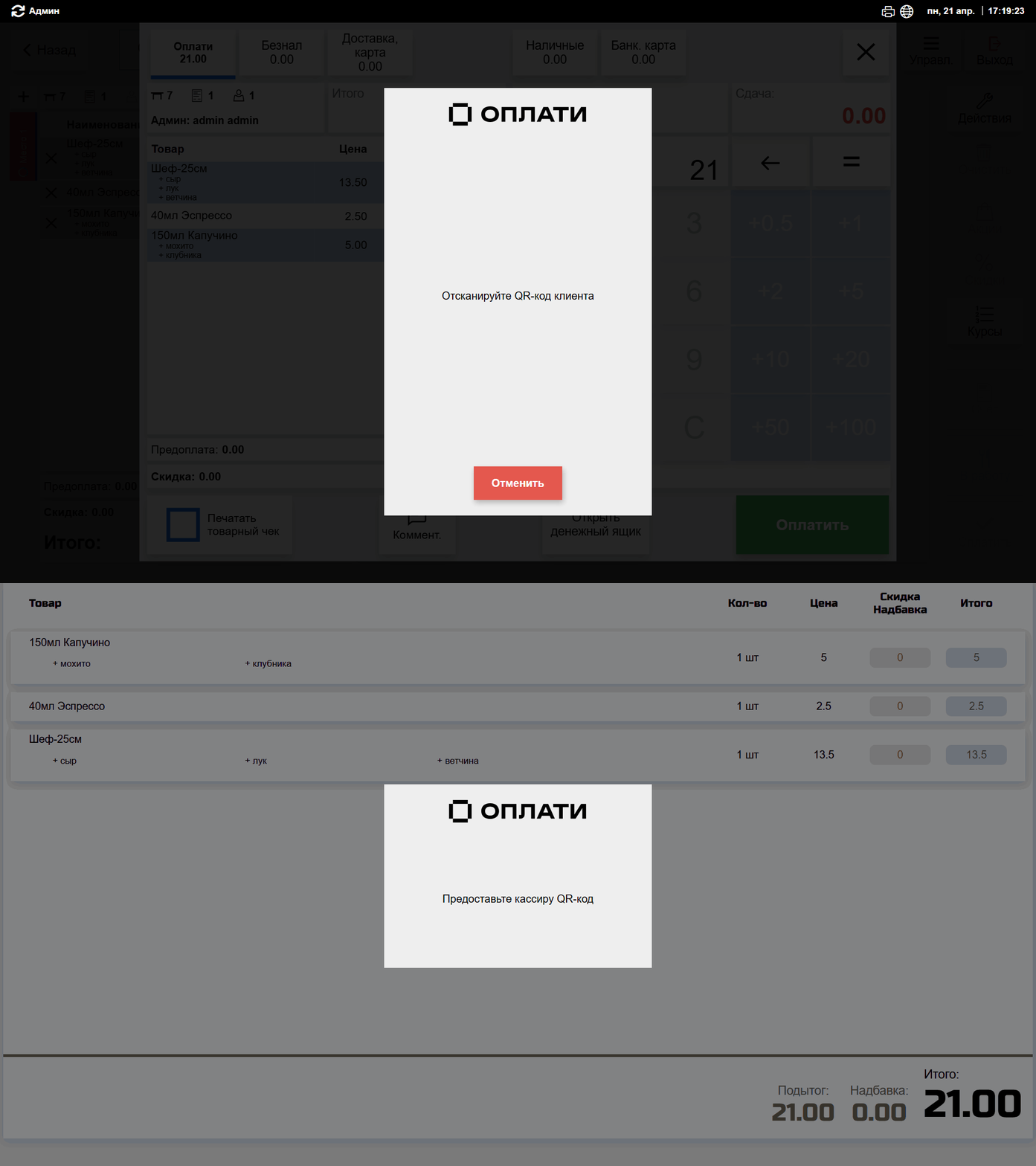
Рис. 4. Пример работы «Оплати» при выборе режима «QR клиента»

Начнем!
Введите ваш номер телефона и e-mail, на который мы сможем присылать важную информацию
Отлично!
Код выслан на ваш номер телефона, введите код из смс
Отлично!
Код выслан на вашу почту, введите код из email
Давайте знакомиться!
Введите ваши имя и фамилию, а так же укажите название и тип компании
Движемся дальше!
Сейчас ответственный момент: придумайте себе доменное имя. Сменить его будет нельзя!
Поздравляем, всё готово!
Можете начать знакомство с нашей ERP-системой! Если возникнут вопросы, то мы на связи