



Остатки
Обратите внимание, что этот документ, как и все прочие складские документы, доступен
для линеек тарифных планов «Для кафе» и
«Для кофейни» начиная с тарифного плана Standart.
Для линейки тарифных планов «Магазин» складской функционал доступен
по умолчанию. Ознакомиться с тарифными планами можно
по этой ссылке.
Отчёт «Остатки» в разделе «Склад» представляет собой сводный настраиваемый отчёт по складу, в котором можно ознакомиться с текущим (на момент открытия либо фильтрации отчёта) состоянием остатков на складах.
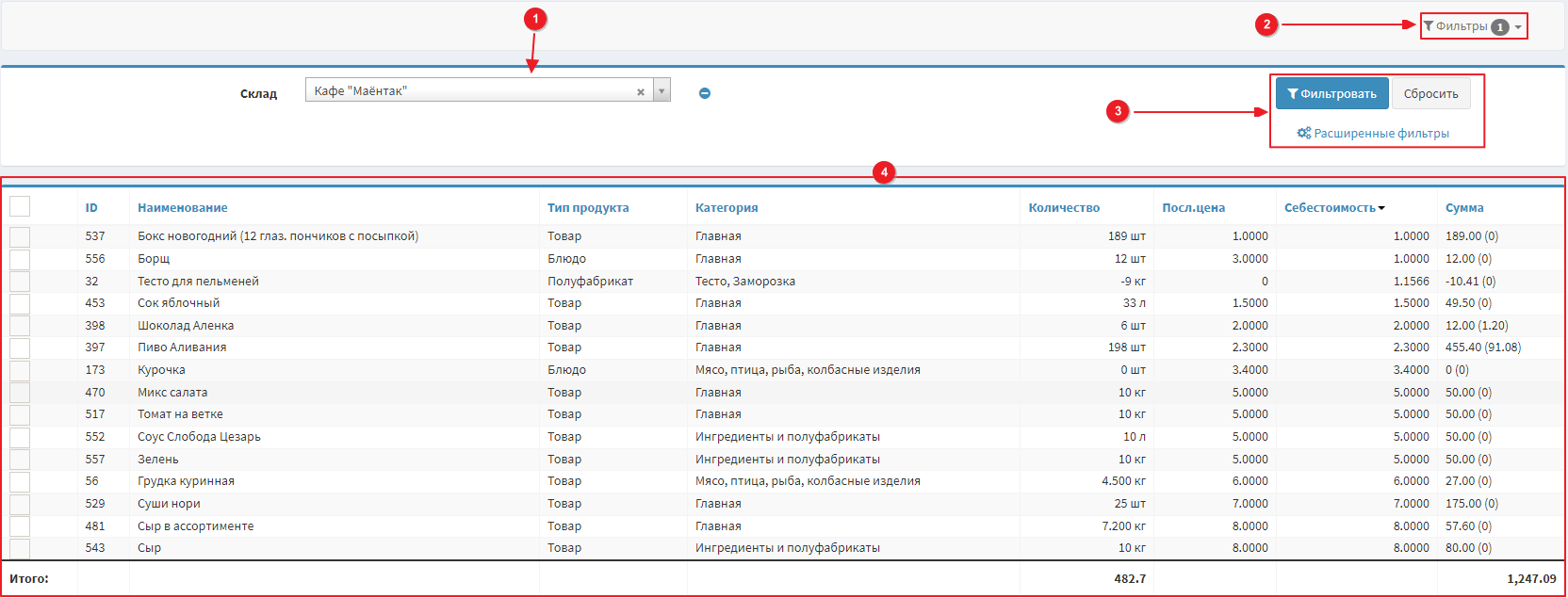
При переходе в «Остатки» откроется отчёт в табличном формате, на странице с которым можно увидеть следующие элементы:
- Выставленный по умолчанию склад, для которого формируется отчёт об остатках;
- Кнопка Фильтры, по нажатию на которую можно увидеть список доступных фильтров для отчёта;
- Кнопки Фильтровать, Сбросить и Расширенные фильтры – эти кнопки позволяют формировать отчёт по выбранным раннее фильтрам, убрать используемые фильтры и вернуться к состоянию фильтров по умолчанию, а также использовать расширенные фильтры, которые позволят более точно сформировать отчёт;
- Таблица с данными по товарам, техкартам и полуфабрикатам.
Рассмотрим подробнее таблицу с данными по остаткам.
На данный момент здесь можно увидеть следующую информацию:
- ID — это уникальный номер товара, техкарты или полуфабриката в программе;
- Наименование — это имя товара, техкарты или полуфабриката в программе;
- Тип продукта — может быть «товар», «блюдо»(т.е. техкарта) или «полуфабрикат»;
- Категория — это папка, в которой на постоянной основе «хранится» позиция. Подробнее с категориями можно ознакомиться по этой ссылке;
- Количество — это количество товара на складе на момент построения отчёта. Может быть меньше, равно либо больше нуля;
- Посл.цена — это себестоимость товара по последней проведённой на склад накладной;
- Себестоимость — это текущая себестоимость товара (стоимость на основании документов прихода);
- Сумма — это общая стоимость позиции на складе на данный момент, рассчитанная на основании себестоимости за единицу измерения и количества товара на складе.
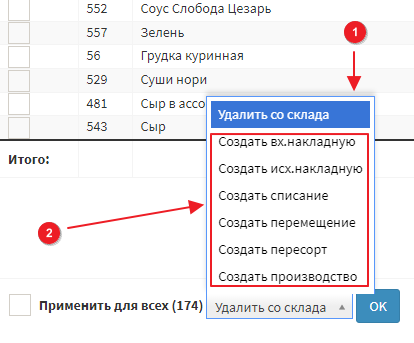
С данными в этой таблице можно взаимодействовать, выбирая нужные позиции, нажимая на поле с квадратом для выбора позиций, а после слева в самом низу страницы выбрать одной из действий:
-
Удалить со склада – убирает запись выбранных позиций со склада. Удаляются записи, которых на складе нулевое количество;
-
Создать входящую или исходящую накладную, списание, перемещение, пересорт, производство.
Также данный отчёт можно экспортировать по нажатию на кнопку внизу страницы, выбрав после нужный формат документа.

Начнем!
Введите ваш номер телефона и e-mail, на который мы сможем присылать важную информацию
Отлично!
Код выслан на ваш номер телефона, введите код из смс
Отлично!
Код выслан на вашу почту, введите код из email
Давайте знакомиться!
Введите ваши имя и фамилию, а так же укажите название и тип компании
Движемся дальше!
Сейчас ответственный момент: придумайте себе доменное имя. Сменить его будет нельзя!
Поздравляем, всё готово!
Можете начать знакомство с нашей ERP-системой! Если возникнут вопросы, то мы на связи