



Меню
- Как добавить одно меню для нескольких точек продаж?
- Режим отображения "по меню" и "по категории". В чём разница?
Раздел включает в себя варианты меню Заведения собранные в специальные группы, подаваемое например в определённое время (обеденное меню, вечернее, завтрак, меню выходного дня)
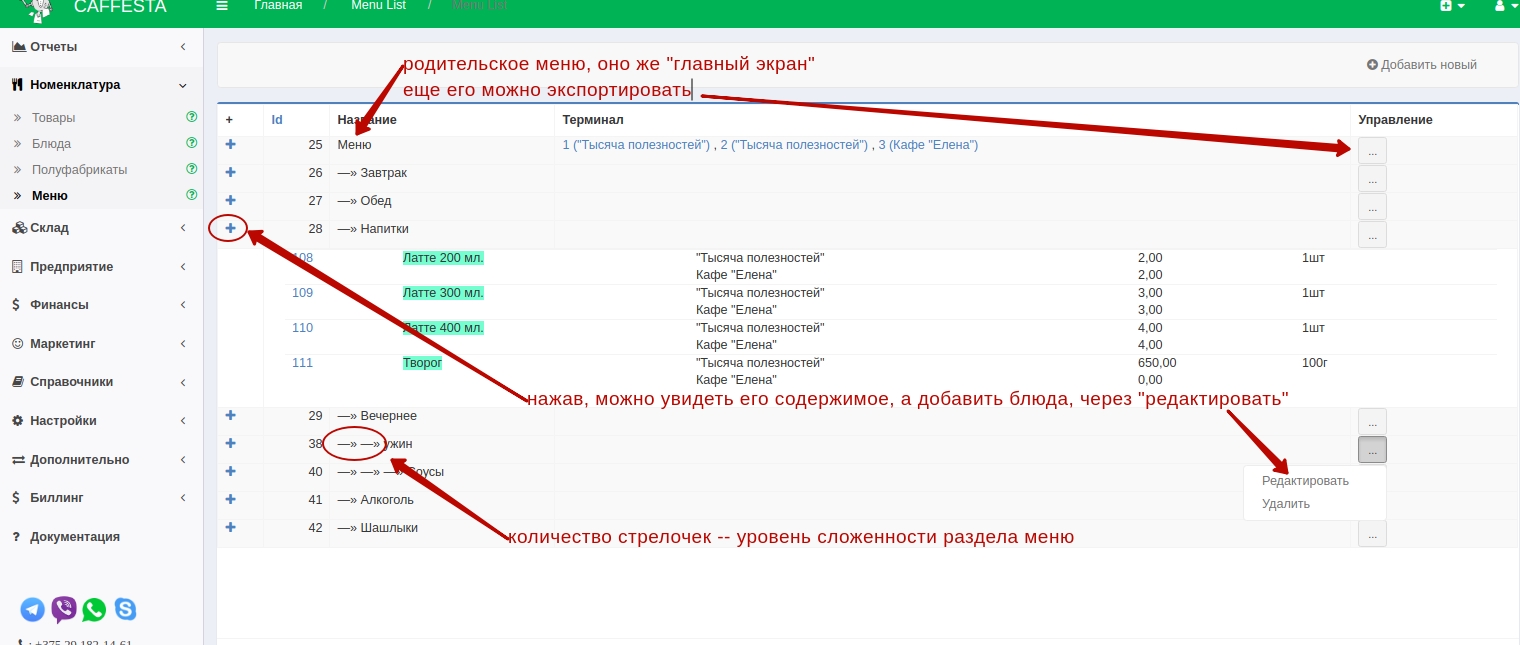
Добавление нового меню происходит по нажатию кнопки Добавить новый .
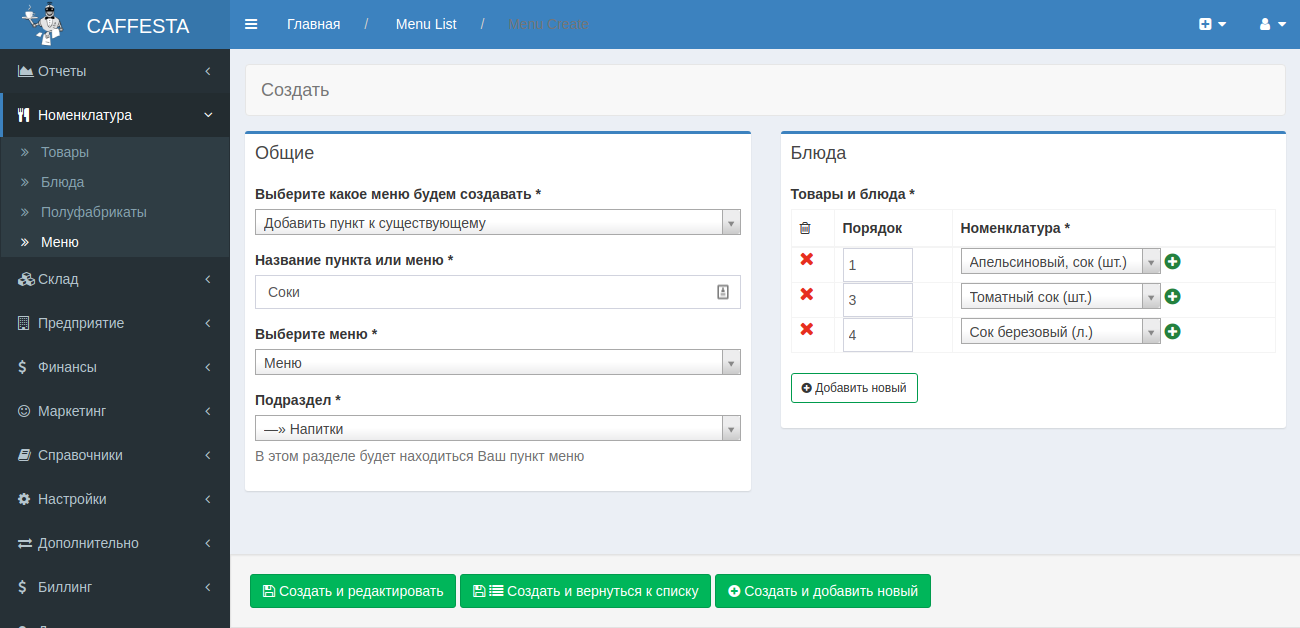
Далее в открывшейся форме выбирается тип создаваемого меню(новый пункт меню, или новое меню). В случае создания нового пункта необходимо указать меню, для нового пункта, и подраздел для отображения. В случае создания нового меню необходимо выбрать терминалы, для которых оно будет активно. В разделе Блюда происходит наполнение меню. Там можно добавить новые товары и изменить их порядок отображения в терминале
По нажатию на кнопку напротив пункта меню его можно экспортировать в файл либо клонировать.
Как добавить одно меню для нескольких точек продаж?
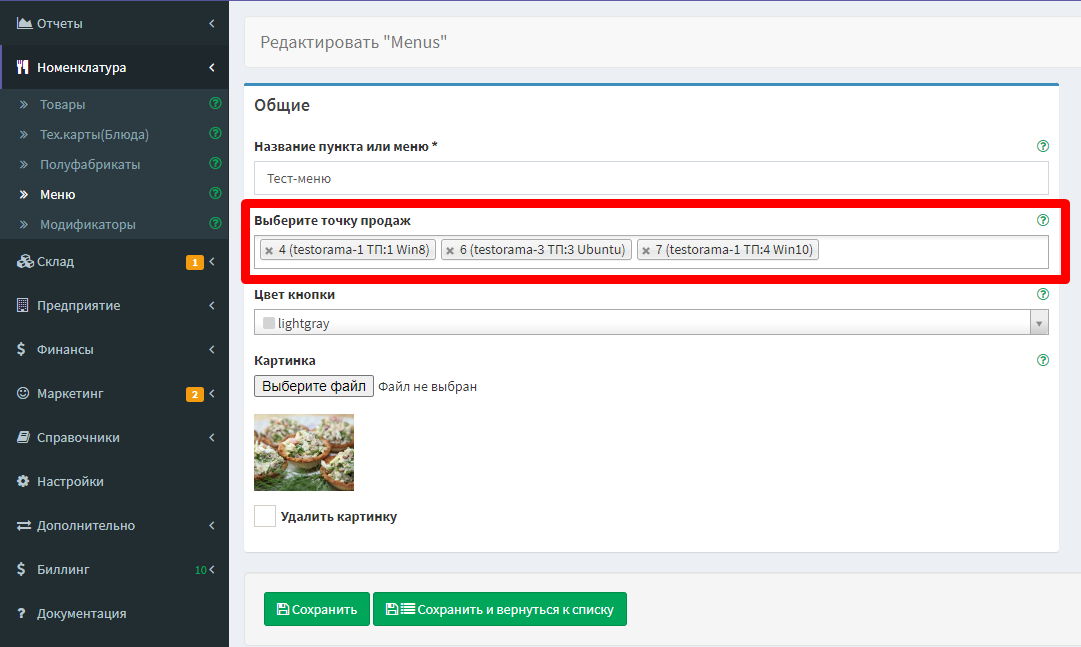
Зайдите в редактирование меню, которое хотите привязать к нескольким точкам. Поставьте курсор в поле Точки продаж. Выберите из списка все точки, которые необходимы и нажмите кнопку Сохранить
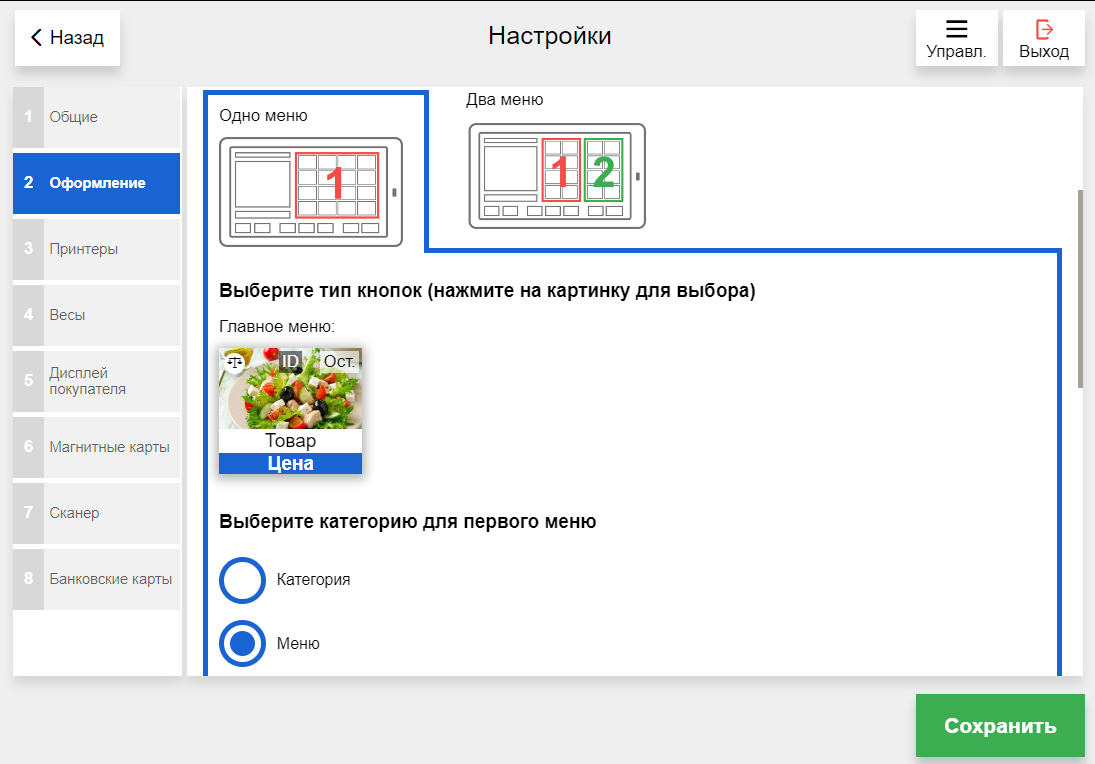
Режим отображения "по меню" и "по категории". В чём разница?
Если коротко, то "по категории" не нуждается в отдельной настройке. Создавая товары и техкарты, Вы указываете к какой категории они принадлежат, и если такой нет - создаёте. Эти категории и станут иерахией папок, которые увидит кассир на точке продаж. Меню же появляется только с определённого тарифа и его нужно настроить параллельно категориям.
Теперь более детально, в чём конкретно разница? Категории - базовый компонент, изначально будет во всех тарифных планах и можно пользоваться им. Но настраиваемое меню даёт более гибкую возможность настройки. Чем меню лучше?
- Можно настроить несколько разных меню для точек продаж и переключаться между ними (категории работают одинаково сразу для всех точек продаж);
- Один товар/техкарту можно добавить в несколько папок (Категорию можно назначить только одну);
- Возможность самостоятельно выбрать позицию в папке (менять порядок отображения товаров в категии - нельзя)
- Сразу без фильтров видно, что лежит в папке меню (чтобы видеть, какие товары отнесены к категории необходимо воспользоваться фильтром "Категории" в разделе Товары/Блюда)

Начнем!
Введите ваш номер телефона и e-mail, на который мы сможем присылать важную информацию
Отлично!
Код выслан на ваш номер телефона, введите код из смс
Отлично!
Код выслан на вашу почту, введите код из email
Давайте знакомиться!
Введите ваши имя и фамилию, а так же укажите название и тип компании
Движемся дальше!
Сейчас ответственный момент: придумайте себе доменное имя. Сменить его будет нельзя!
Поздравляем, всё готово!
Можете начать знакомство с нашей ERP-системой! Если возникнут вопросы, то мы на связи