



Первичная настройка
По умолчанию приложение клиента отключено, а необходимые модули не настроены. Вся настройка приложения клиента происходит в административной панели и состоит из следующих шагов:
- Включить модуля «Приложение клиента»;
- Заполнить общую информацию по приложению;
- Указать адреса точек продаж для отображения их на карте в приложении;
- Настроить СМС-шлюз для авторизации через приложение;
- Настроить платёжный шлюз для приёма онлайн-оплат.
Включение модуля
Включение модуля происходит следующим образом:
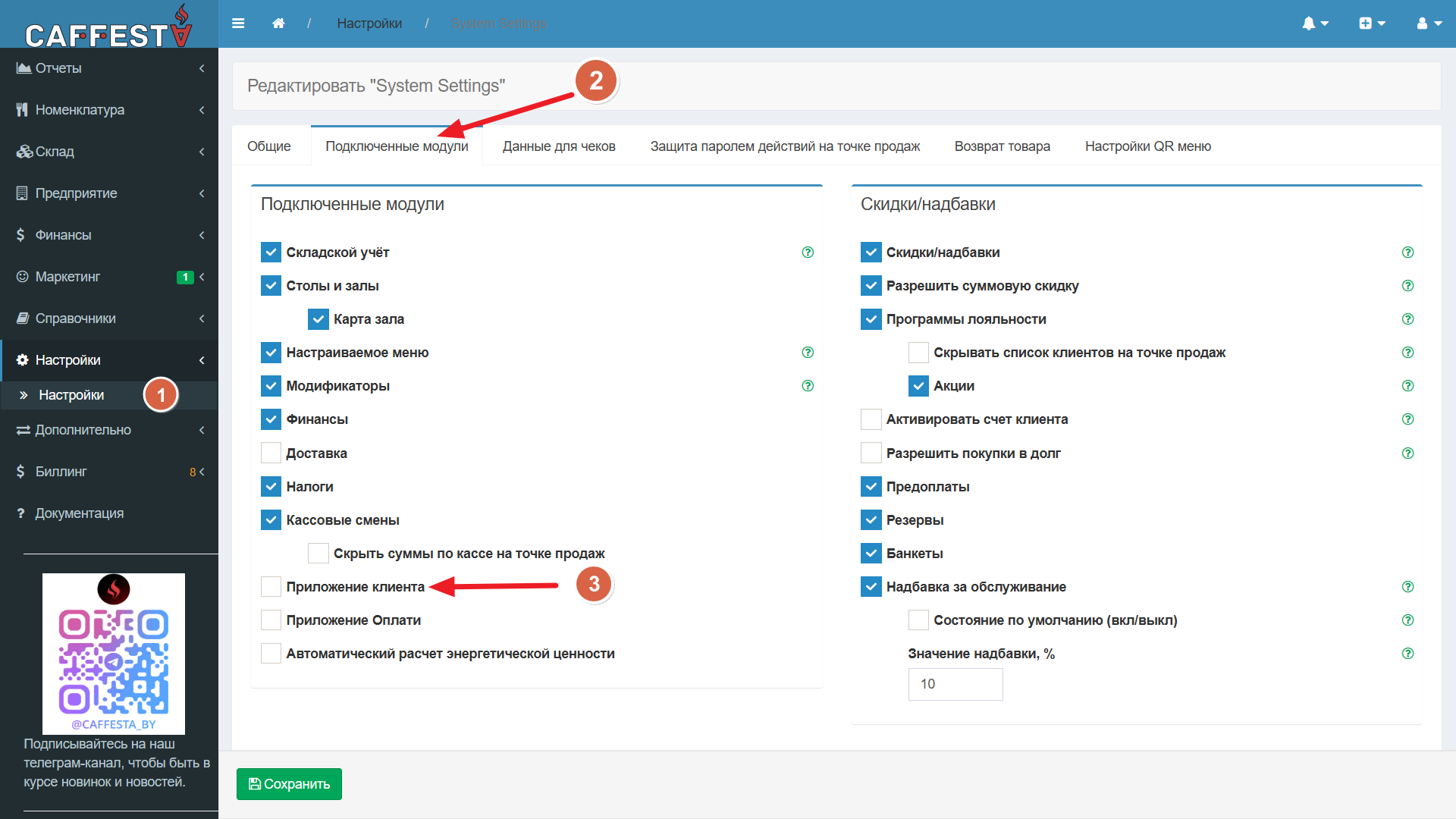
- Нужно перейти в раздел «Настройки»;
- Откройте вкладку «Подключённые модули»;
- Активируйте опцию «Приложение клиента».
Заполнение общей информации
Настройка приложения клиента происходит в разделе «Приложение клиента» во вкладке «Настройки». Здесь будет отображаться следующая информация:
- Имя компании, которое показывается в приложении;
- Опция «включения КЖБУ» для блюд;
- Блок выбора функционала приложения (упрощённый — без онлайн-заказов и корзины, или полный — с корзиной и онлайн-оплатами);
- Логотип заведения;
- Выбор скидочной группы новых клиентов;
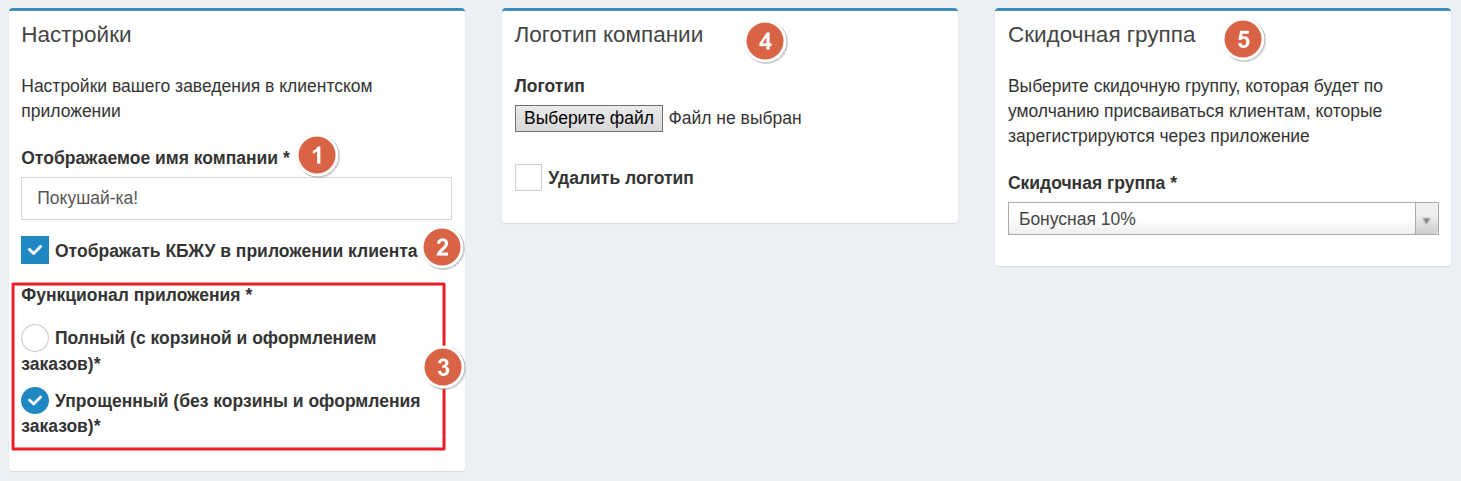
Логотип отображается в боковом меню приложения и к нему предъявляются определённые требования:
- соотношение сторон — 1:1;
- разрешение — от 80х80 до 160х160;
- размер файла — не более 1 МБ;
- формат — png или jpeg(jpg).
Если в качестве функционала выбран «полный», то обязательно нужно настроить платёжные шлюзы для приёма онлайн-оплат.
Добавление адресов точек продаж
Далее нужно указать адреса точек продаж для их отображения на карте в приложении клиента:
- В административной панели откройте раздел «Предприятие» → «Точки продаж», найдите нужную точку продаж и нажмите на кнопку ;
- После открытия страницы нужно найти поле «Адрес». Сюда рекомендуется ввести полный адрес в рамках страны (например, Минск, ул. Кульман 9);
- Также нужно указать широту и долготу указанного адреса в поля «Широта», «Долгота» (узнать её можно на Я.Картах, например).
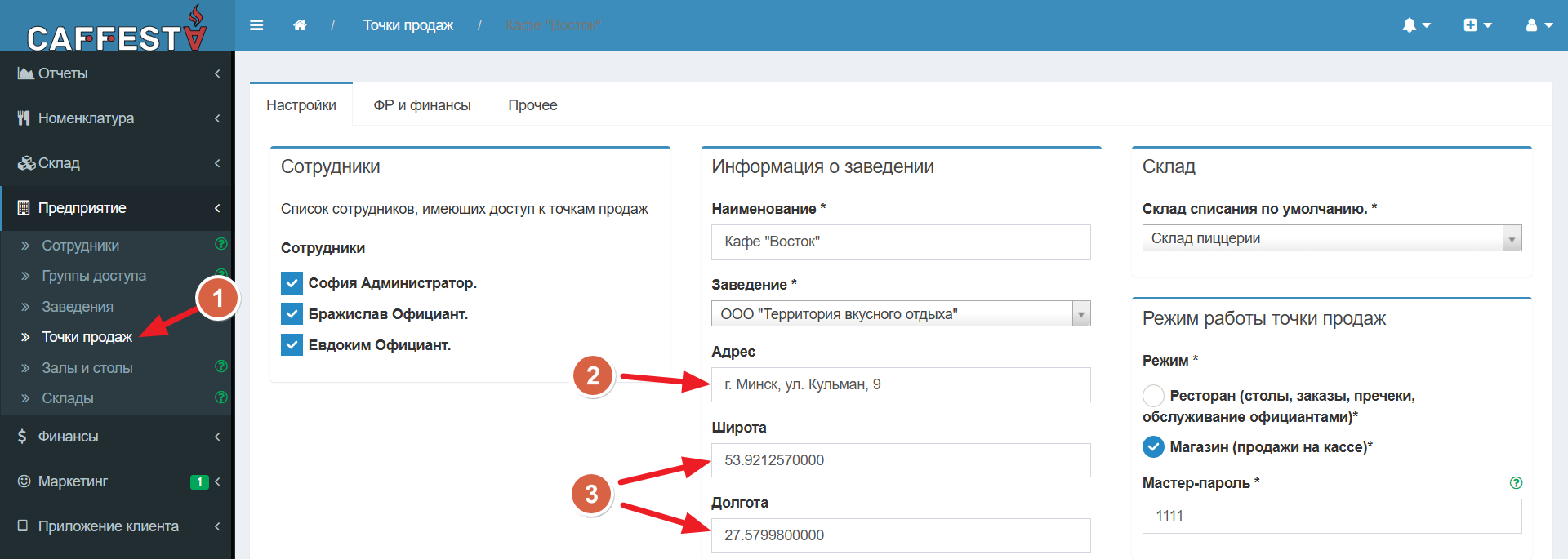
Заполнение широты и долготы обязательно для отображения точки продаж в приложении.

Начнем!
Введите ваш номер телефона и e-mail, на который мы сможем присылать важную информацию
Отлично!
Код выслан на ваш номер телефона, введите код из смс
Отлично!
Код выслан на вашу почту, введите код из email
Давайте знакомиться!
Введите ваши имя и фамилию, а так же укажите название и тип компании
Движемся дальше!
Сейчас ответственный момент: придумайте себе доменное имя. Сменить его будет нельзя!
Поздравляем, всё готово!
Можете начать знакомство с нашей ERP-системой! Если возникнут вопросы, то мы на связи