




Начнем!
Введите ваш номер телефона и e-mail, на который мы сможем присылать важную информацию
Отлично!
Код выслан на ваш номер телефона, введите код из смс
Отлично!
Код выслан на вашу почту, введите код из email
Давайте знакомиться!
Введите ваши имя и фамилию, а так же укажите название и тип компании
Движемся дальше!
Сейчас ответственный момент: придумайте себе доменное имя. Сменить его будет нельзя!
Поздравляем, всё готово!
Можете начать знакомство с нашей ERP-системой! Если возникнут вопросы, то мы на связи
Новинки и изменения
Основные новинки, которые это обновление добавляет при работе в магазинном режиме:
- Быстрый переход к экрану управления всех заказов;
- Объединённый экран управления заказами - «Заказы»;
- Новый дизайн и возможности экрана повара.
Основные изменения в логике работы программы и её интерфейсов, которые привносит это обновление:
- Заказы разных типов отображаются на одном экране - «Заказы»;
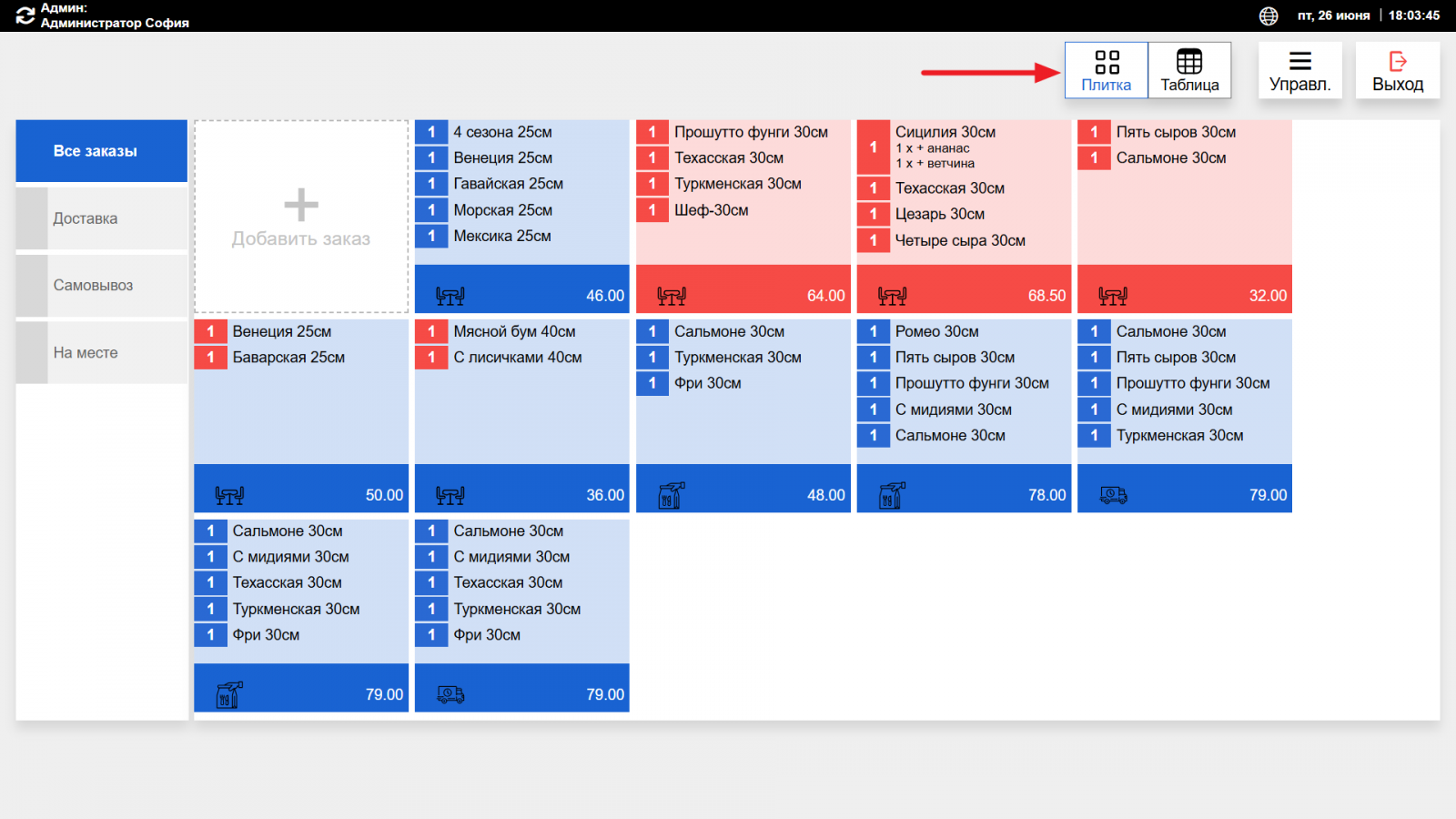
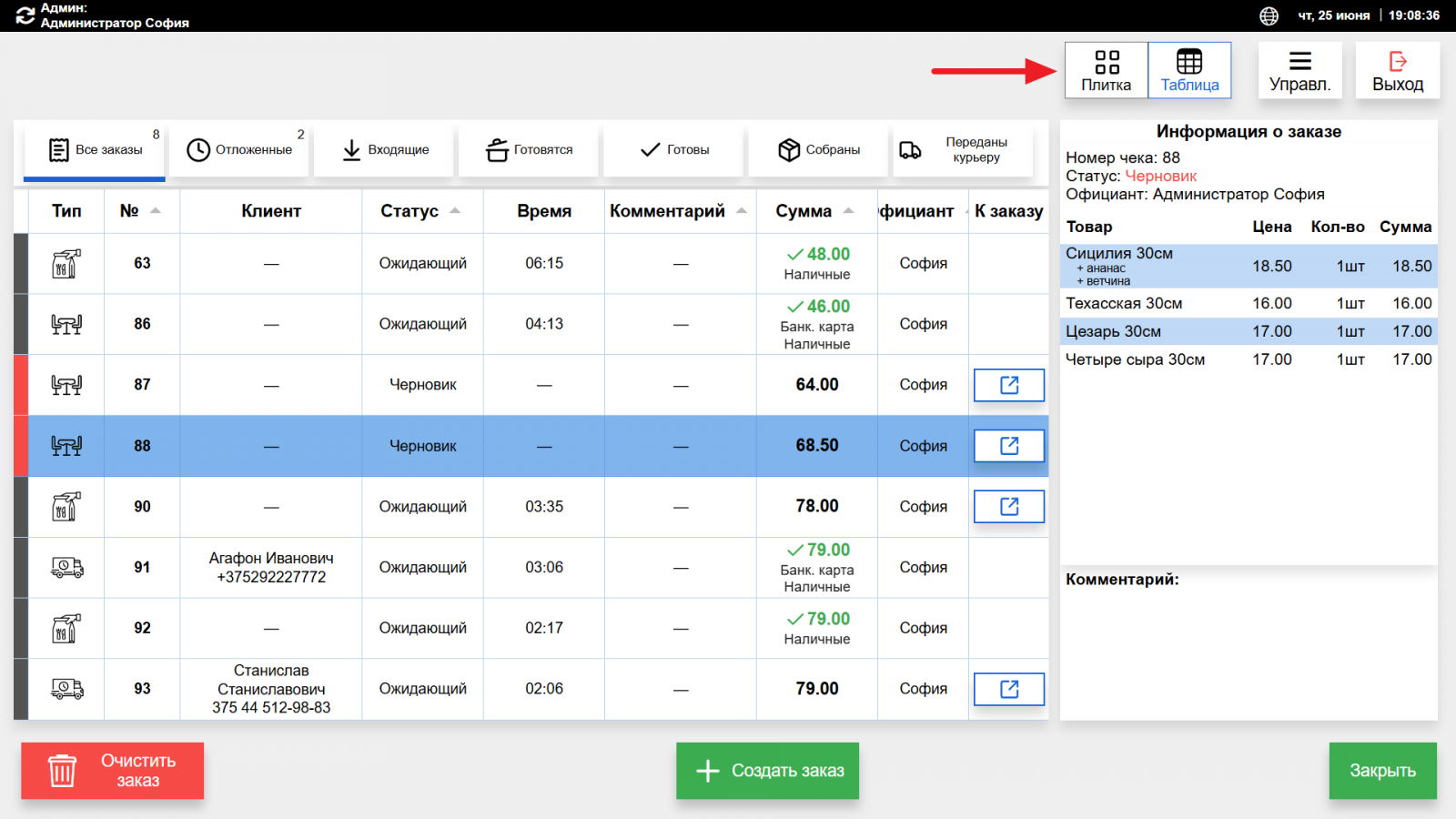
- Экран управления заказами имеет виды «Плитка» и «Таблица»;
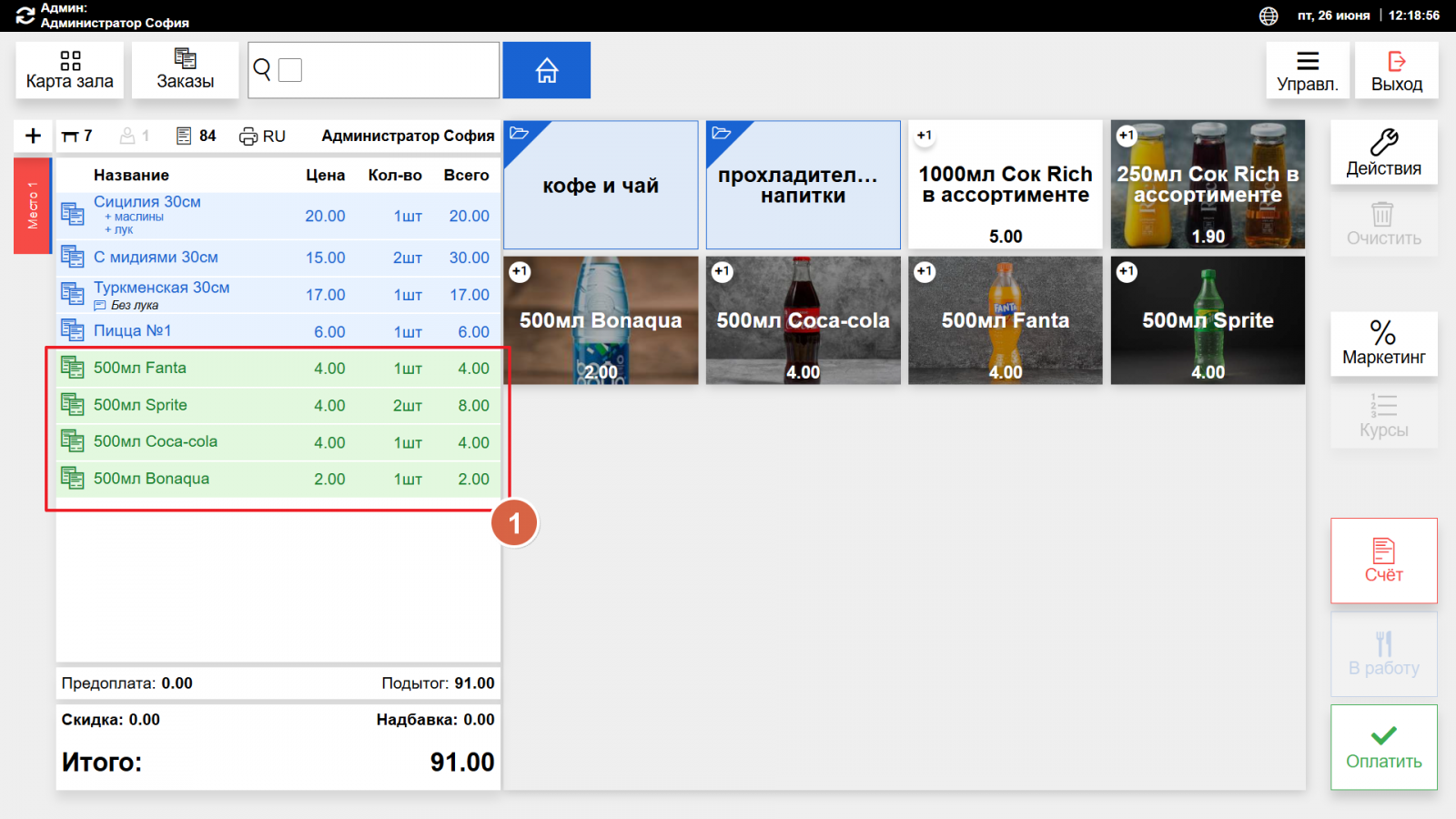
- У блюд появились цветовые статусы готовности.
Подробнее ознакомиться с новым функционалом или внесёнными изменениями можно ниже.
Быстрый переход к экрану выдачи заказов
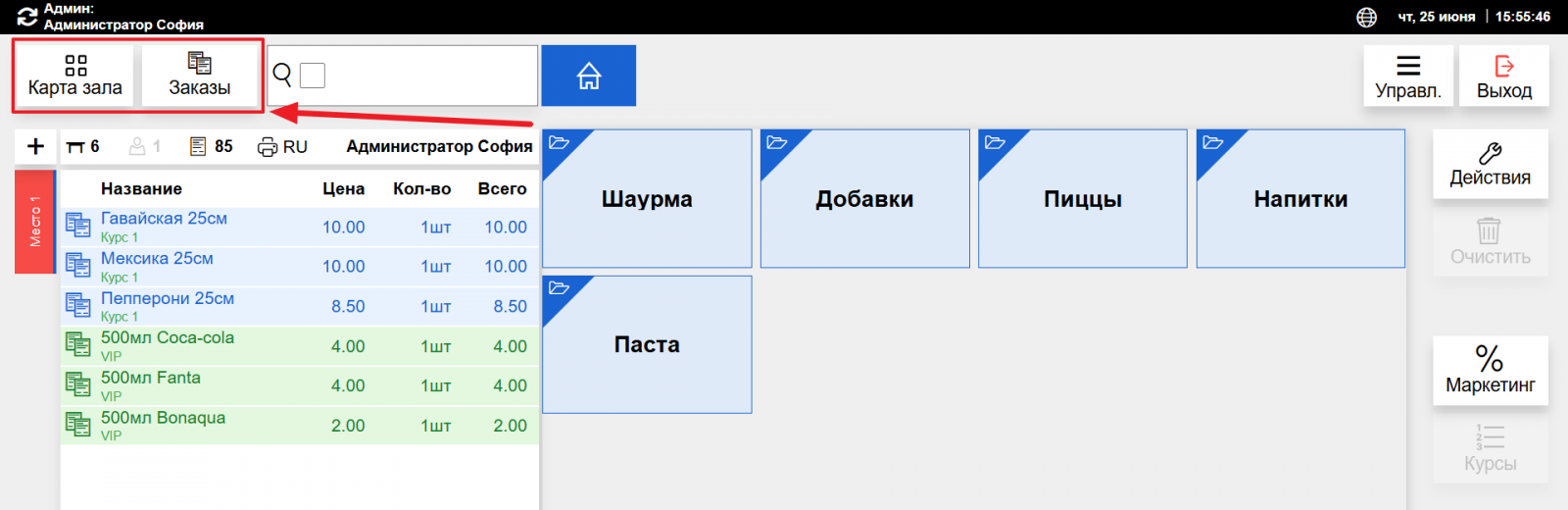
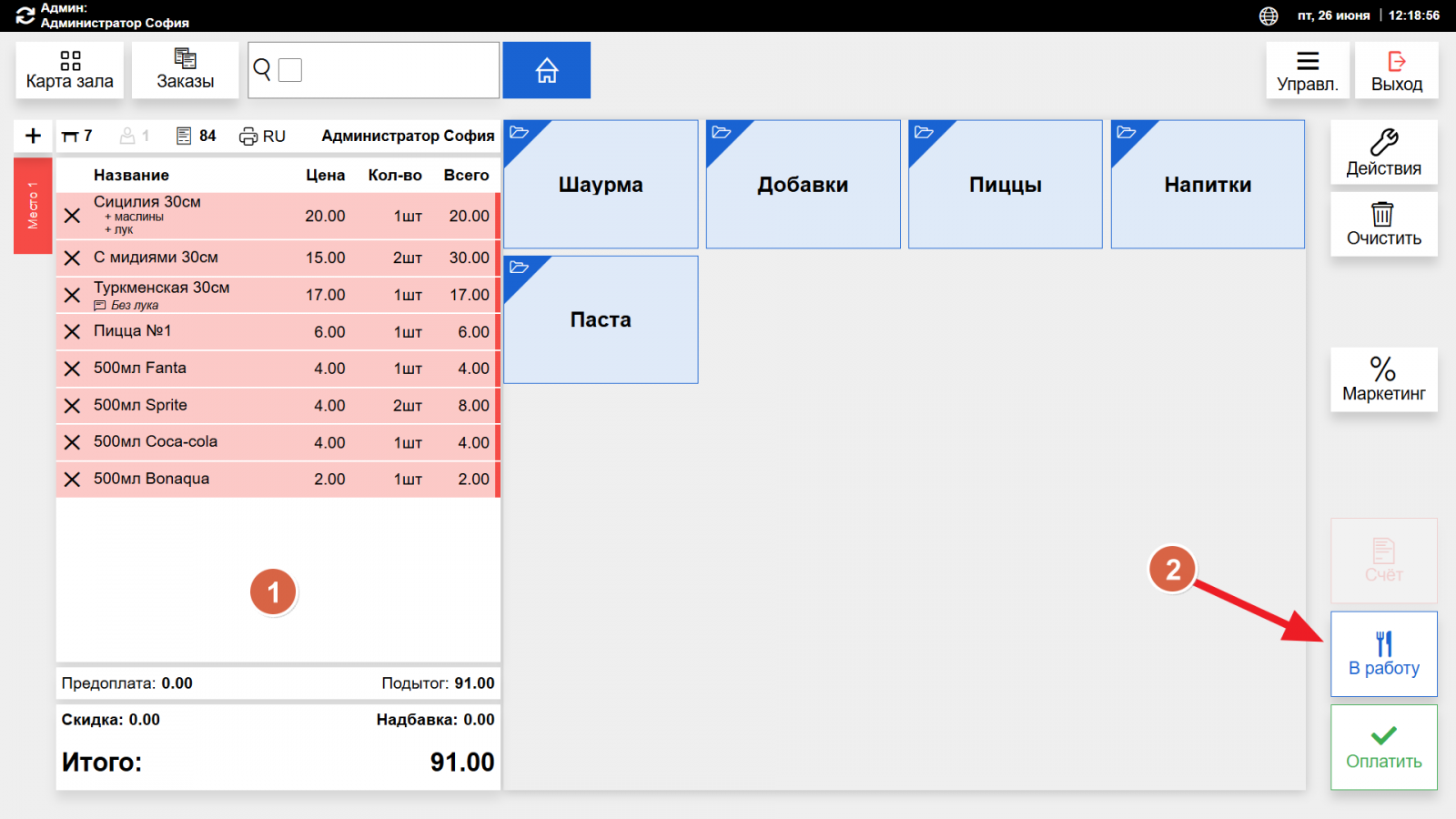
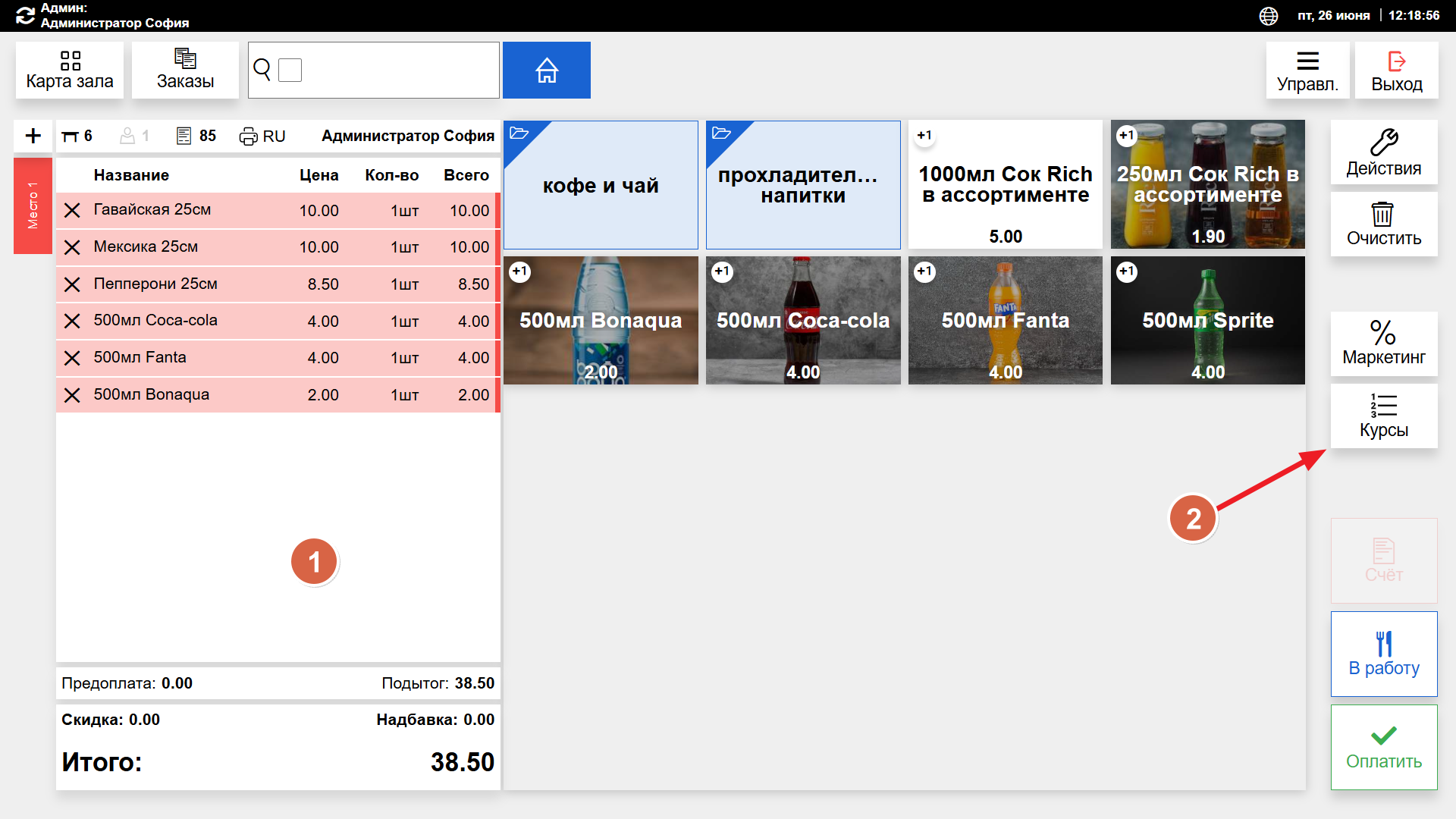
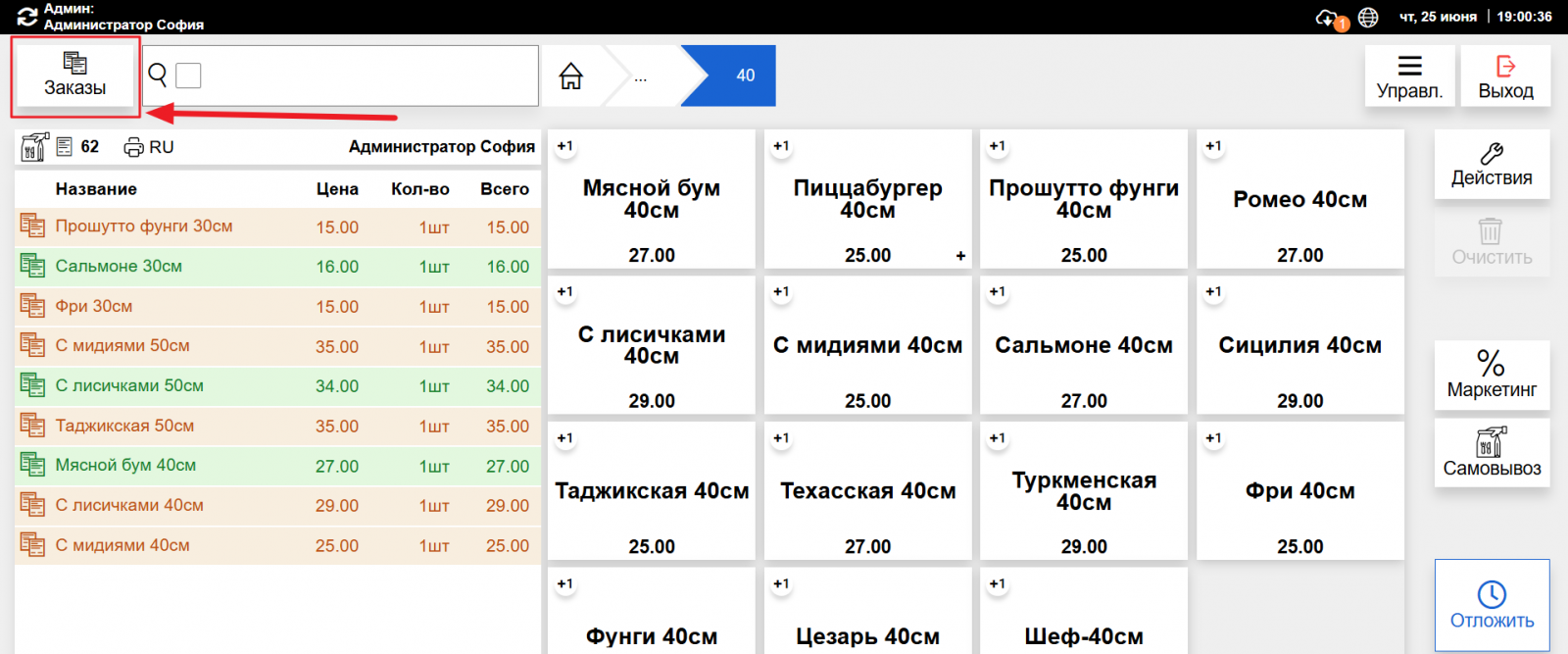
В этой версии программы кассира CaffestaPOS мы упростили переход от оформления заказов к их выдаче. До этого обновления для выдачи заказа кассиру нужно было перейти в «Управление», открыть раздел «Экран выдачи», найти нужный заказ и выдать его; и для многих это создавало трудности при потоке оформления заказов и их выдаче.
В версии 3.5 мы упростили переход к экрану выдачи заказов. Теперь при оформлении заказа достаточно нажать кнопку «К заказам», чтобы перейти к списку всех заказов. Этот подход должен увеличить скорость работы и улучшить качество обслуживания.
Переработанный интерфейс управления заказами
Работайте со всеми типами заказов на одном экране
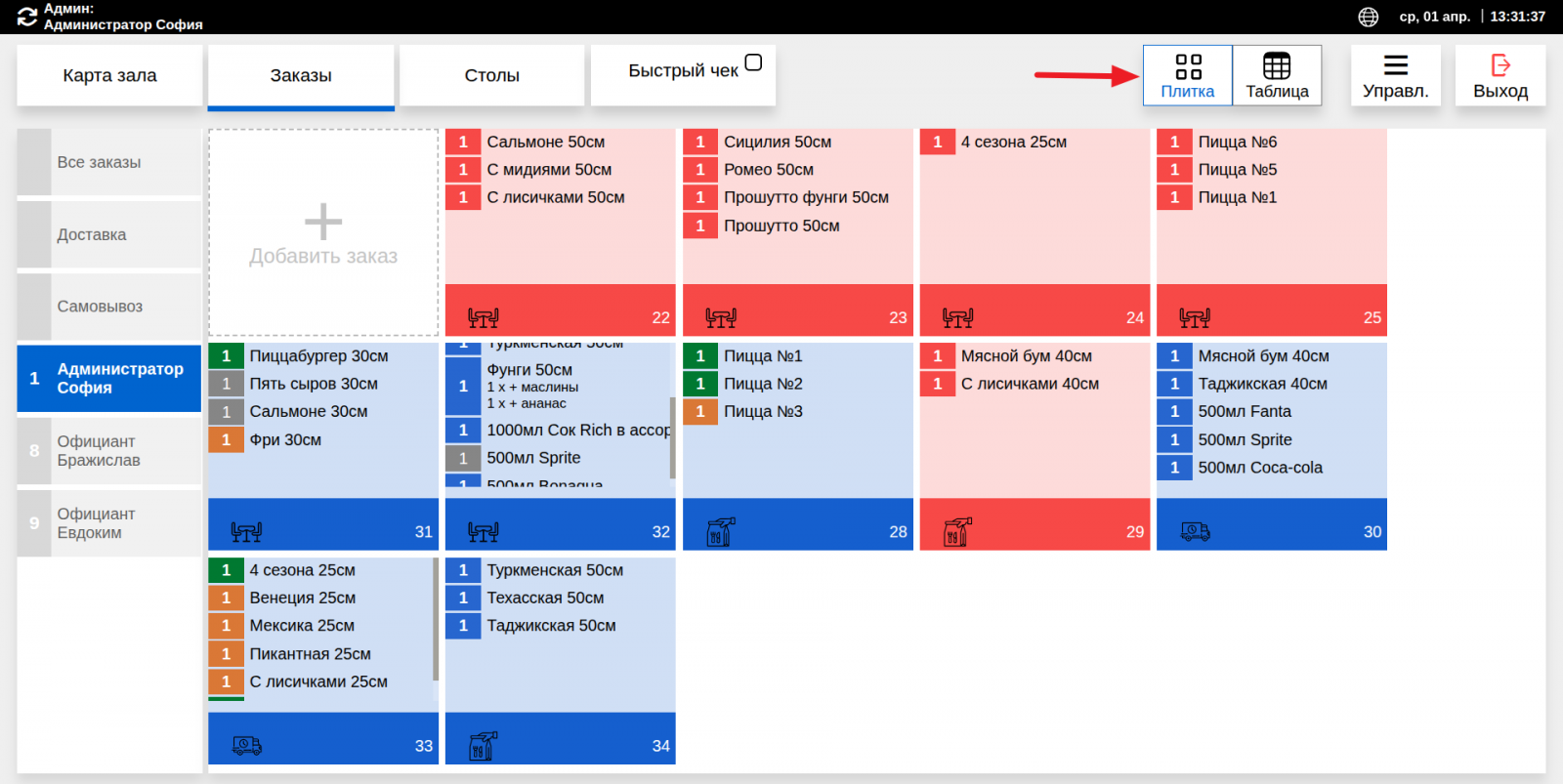
Раньше заказы на месте создавались в одном разделе, а заказы доставки и самовывоза в другом. Мы добавили раздел «Заказы» из ресторанного режима, чтобы работать с разными типами заказов можно было на одном экране.
По умолчанию при открытии раздела «Заказы» открывается вид «плитка». В этом виде можно видеть все заказы-карточки с возможностью фильтрации заказов по их типу.
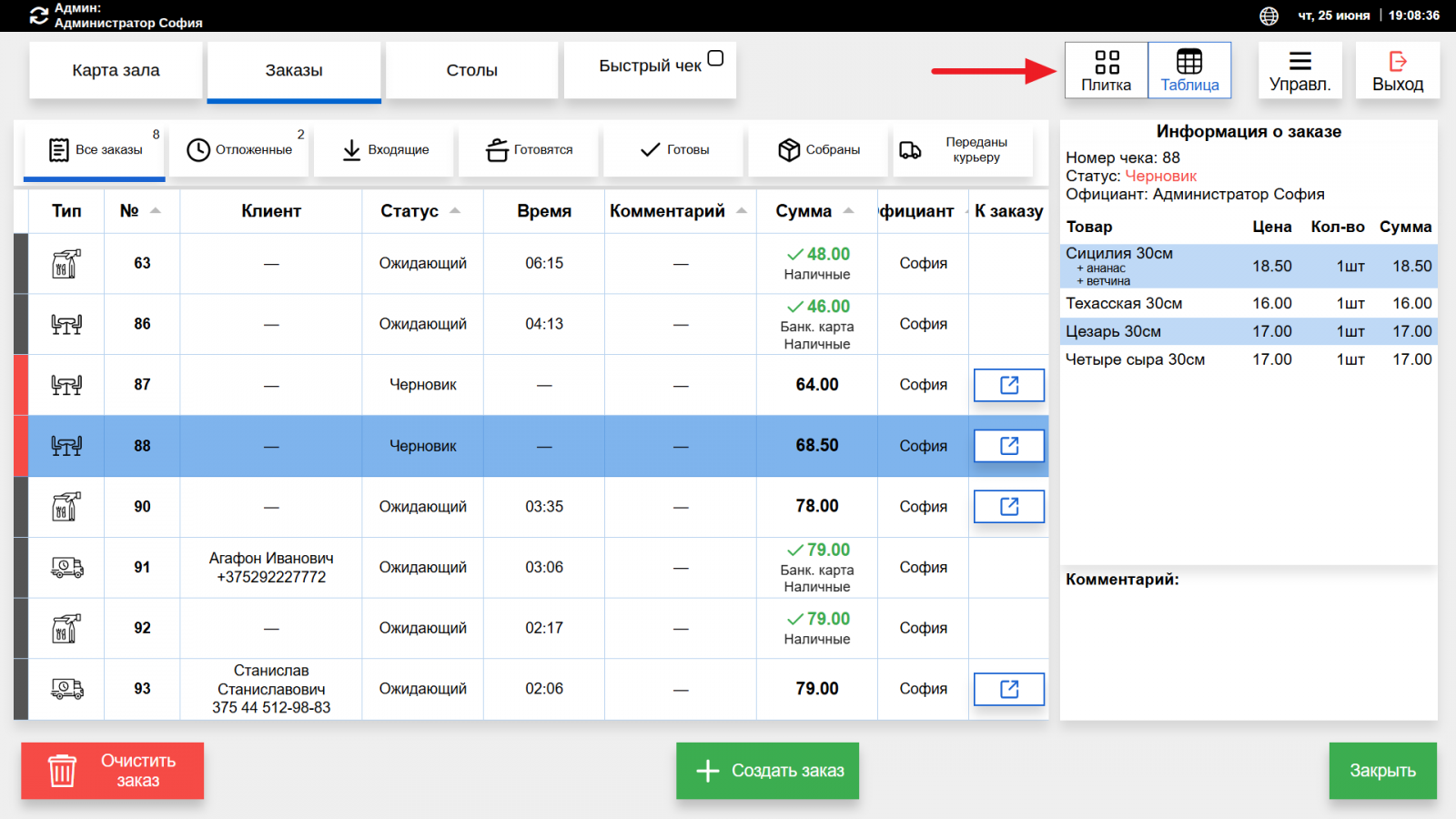
Табличный вид для максимального удобства
Табличный вид – это переработанный раздел "Выдача заказов". В этом виде мы объединили работу со всеми заказами (на доставку, на месте и на самовывоз), что упростило навигацию и использование программы.
Обновлённый экран повара
Расширение возможностей повара
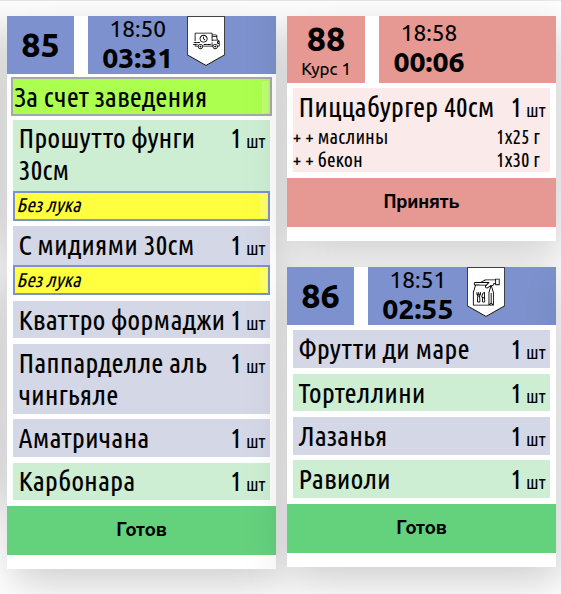
Экран повара также был переработан — теперь можно создать несколько экранов повара. Подобное новшество позволяет разграничить рабочие зоны сотрудников при готовке блюд (например, все пиццы готовятся только в цехе «пицца», а все горячие блюда — в «горячем цехе»).
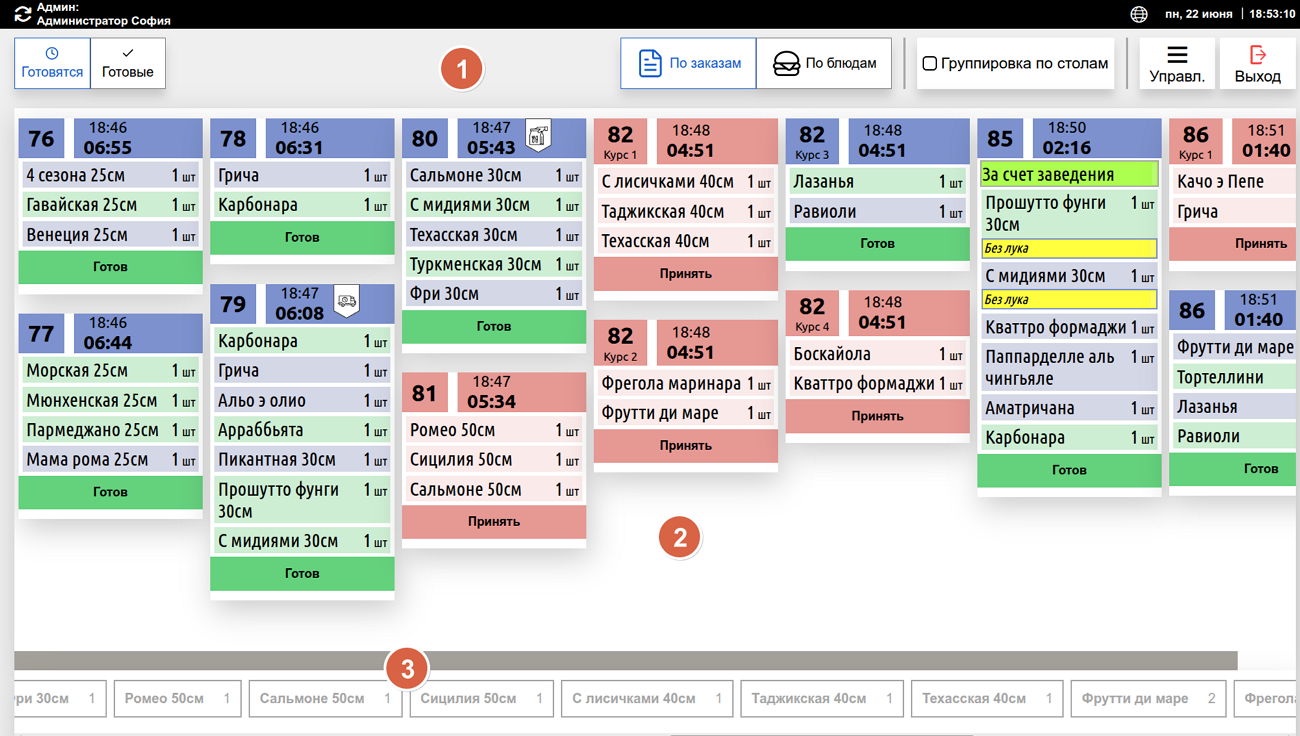
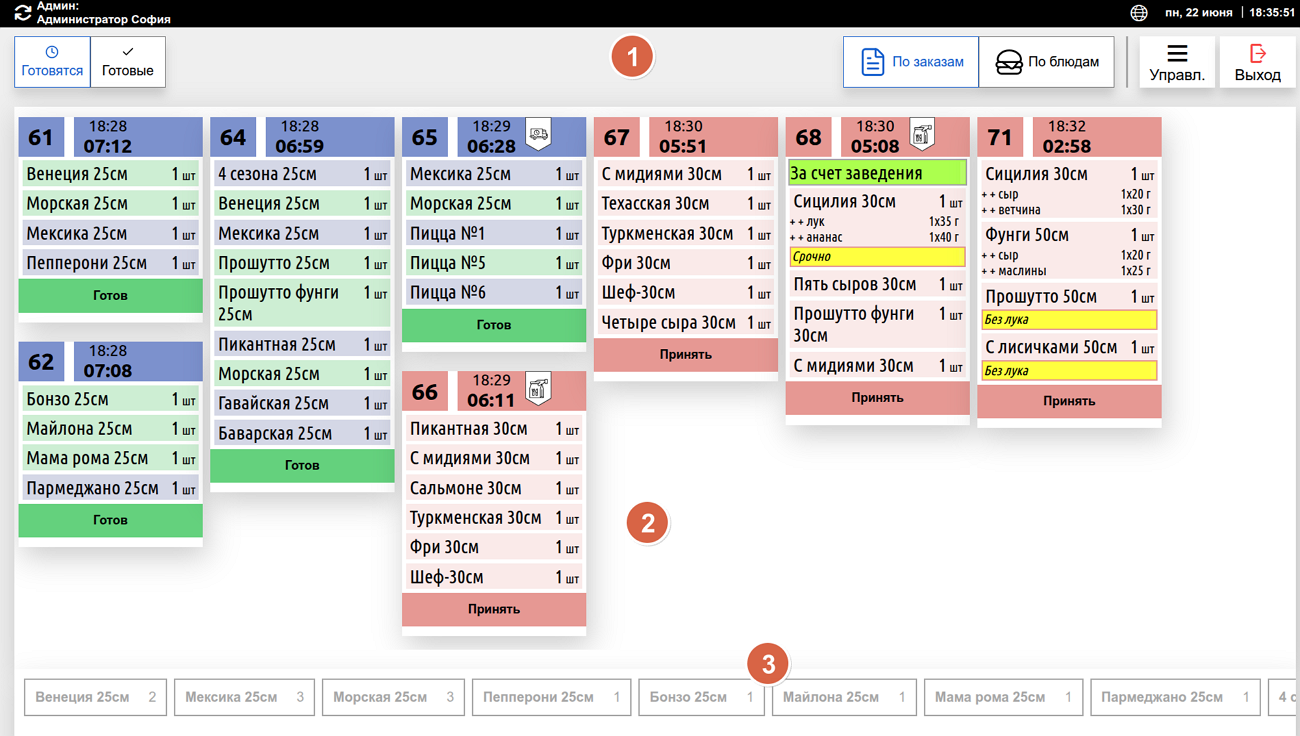
Сам экран повара мы постарались переосмыслить так, чтобы он стал удобнее и понятнее для работы. Теперь экран повара имеет 3 функциональные зоны: области изменения вида отображения, работы с блюдами и подсветки блюд для их быстрого нахождения на экране.
-
1Вверху располагается область изменения вида отображения экрана повара. Тут можно менять вид между готовыми и готовящимися заказами, изменить вид экрана повара между «По заказам» и «По блюдам»;
-
2По центру находится область работы с заказами и блюдами. Здесь можно управлять готовностью блюд внутри заказов и самих заказов. Дизайн карточек разработан так, чтобы даже самый длинный заказ помещался на экране.
-
3Внизу страницы (если активен вид «По заказам») отображается раздел с блюдами для быстрого их нахождения на экране повара. Если выбрать блюдо, то оно будет подсвечено во всех заказах на экране повара.
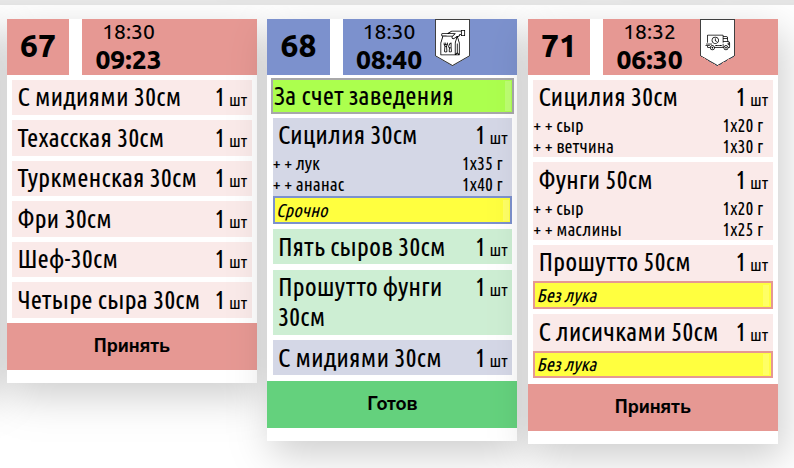
У экрана повара есть два вида отображения заказов: «По заказам» и «По блюдам». Независимо от выбранного отображения у каждой карточки (и позиций внутри) есть три статуса:
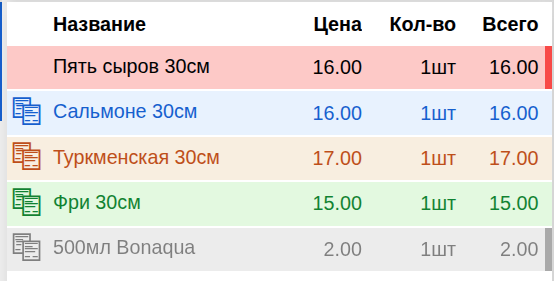
- Красный — в ожидании принятия заказа поваром;
- Синий — готовится;
- Зелёный — приготовлен.
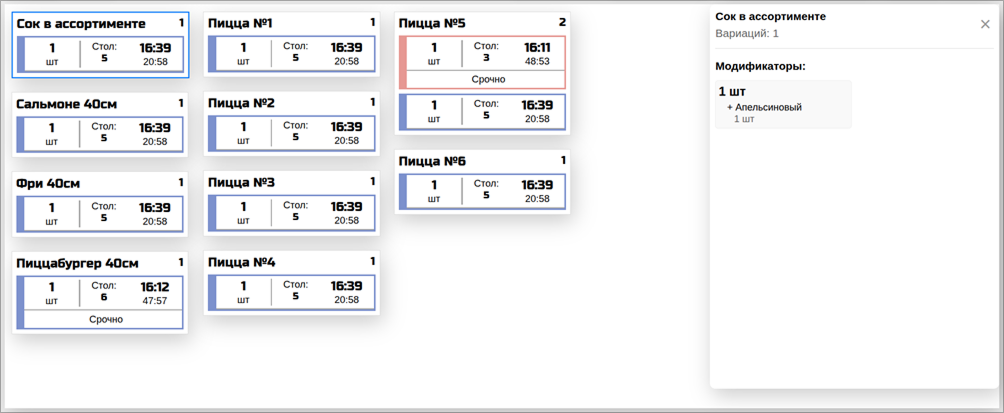
Вид «По заказам» позволяет видеть блюда, сгруппированным по заказам.
Карточка заказа состоит из следующих частей:
-
1Шапка карточки — здесь пишется название блюда и общее количество позиций в этой карточке;
-
2Тело карточки — это позиция из одного заказа. Каждая строчка позиции содержит информацию о количестве в одном заказе, номер заказа или стол, к которому эта позиция относится, время передачи в готовку и счётчик прошедшего времени.
-
3По нажатию на карточку сбоку откроется вкладка с описанием привязанных (при их наличии) модификаторов к позиции. По нажатию на модификатор будут выделены все позиции, где есть выбранный модификатор.
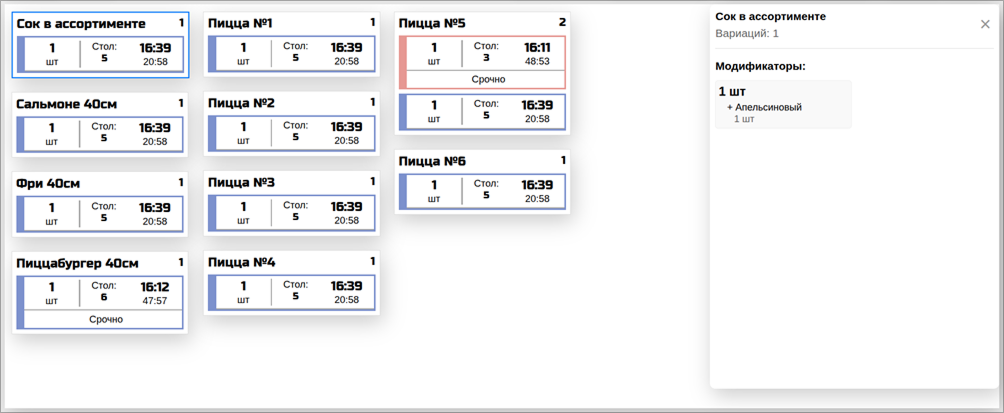
Вид «По блюдам» выглядит следующим образом:
-
1Шапка карточки — здесь пишется название блюда и общее количество позиций в этой карточке;
-
2Тело карточки — это позиция из одного заказа. Каждая строчка позиции содержит информацию о количестве в одном заказе, стол, время передачи в готовку и счётчик прошедшего времени.
-
3По нажатию на карточку сбоку откроется вкладка с описанием привязанных (при их наличии) модификаторов к позиции. По нажатию на модификатор будут выделены все позиции, где есть выбранный модификатор.
Дополнительные возможности настройки приложения
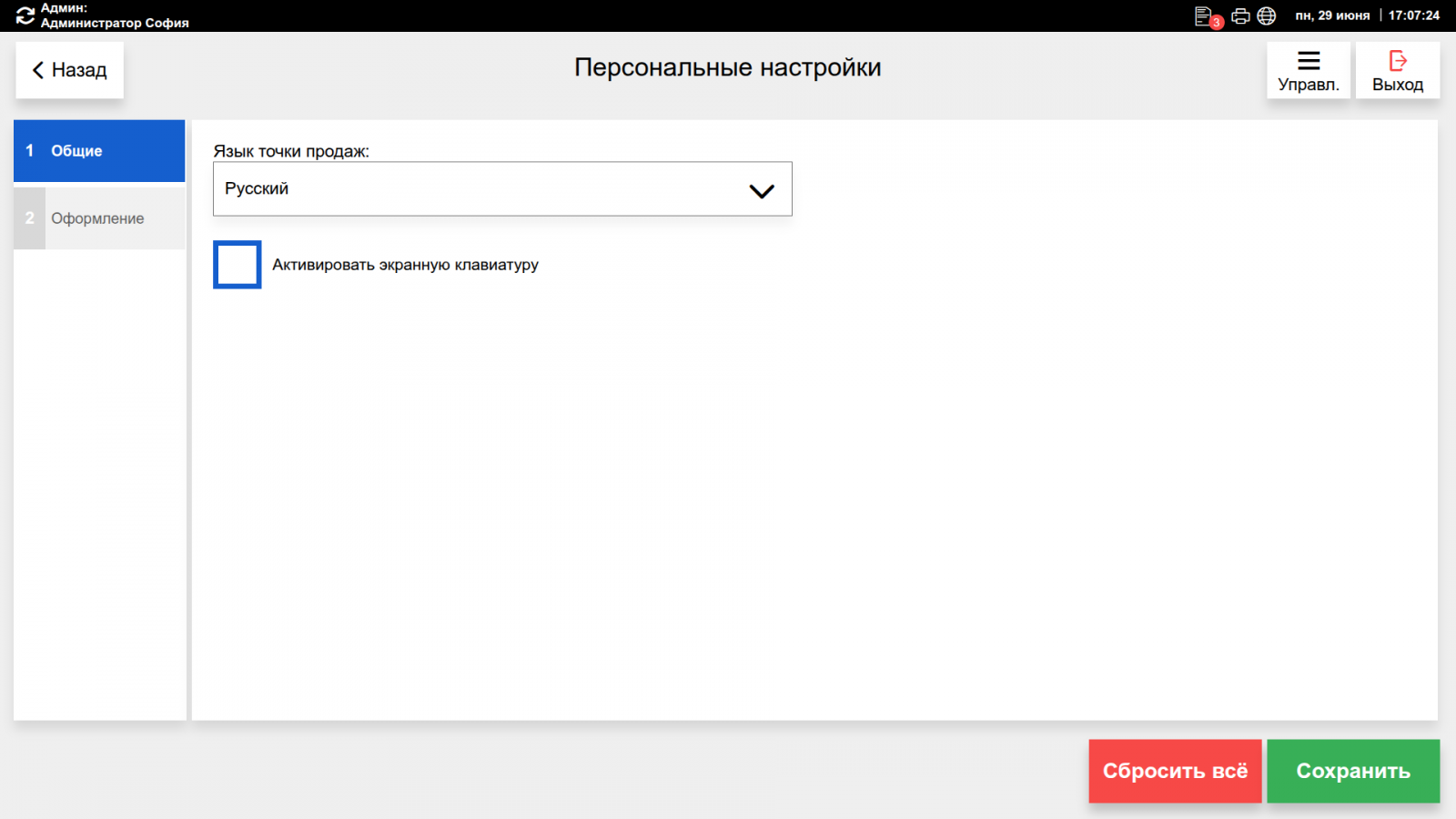
Персональные настройки программы
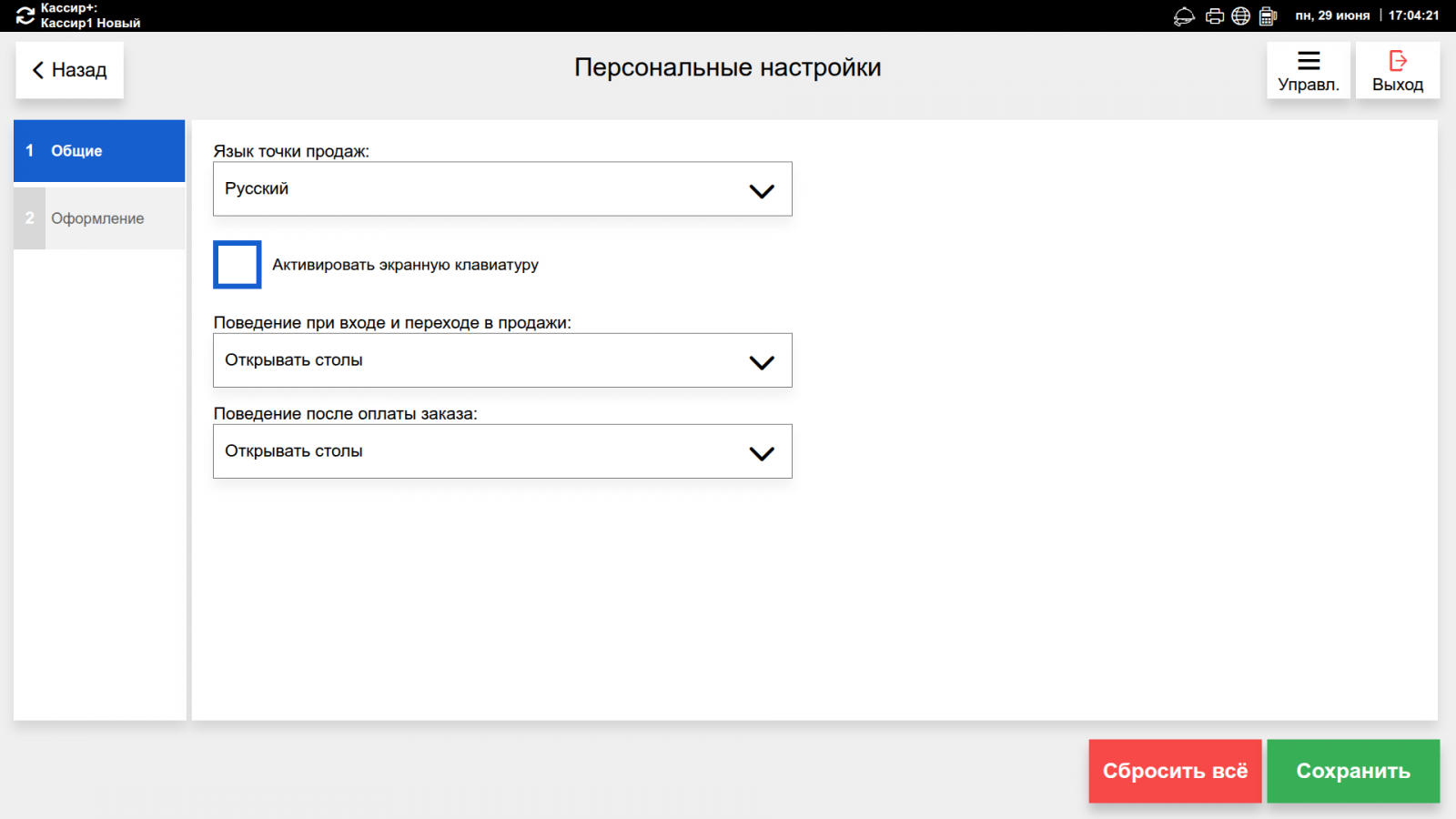
Последнее нововведение программы кассира — это введение персональных (т.е. для конкретного пользователя) настроек. Теперь любой пользователь CaffestaPOS может открыть «Персональные настройки» и настроить оформление и поведение некоторых опций.
Для конкретного пользователя можно выбрать тему оформления, размеры кнопок и текста на кнопках, поведение отдельных опций. При необходимости все настройки можно сбросить и вернуться к общим.